
Cum conectezi Talvu la Gmail și Google Workspace
Instalează extensia Chrome, conectează contul Google corect și organizează prima conversație cu un client.
În acest ghid
Instalarea în Chrome pe computer
- Deschide Talvu în Chrome Web Store și alege Adaugă în Chrome.
- Deschide Gmail pe computer și apasă pictograma Talvu.
- Păstrează mesajul clientului deschis lângă panoul CRM.
Site-ul funcționează pe mobil, dar extensia necesită Chrome pentru computer. Talvu este un CRM independent pentru Gmail, inclusiv conturile Google Workspace.
Conectarea contului potrivit
- Alege Continuă cu Google în Talvu.
- Selectează adresa deschisă în fila Gmail și verifică permisiunile înainte de acceptare.
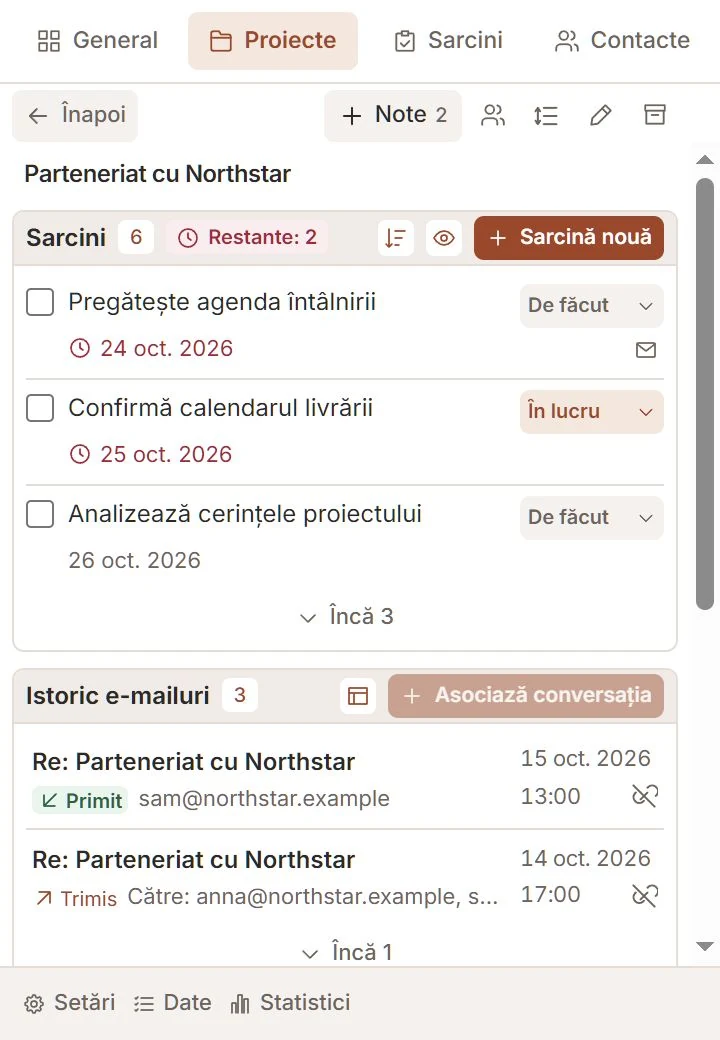
- Așteaptă panoul CRM; General afișează contextul conversației.
Accesul Gmail este doar pentru citire. Textul și atașamentele rămân în Gmail; Talvu prelucrează și stochează metadate selectate pentru legăturile CRM. Politica Workspace poate necesita aprobarea administratorului.
Prima conversație organizată
- Creează un proiect pentru lucrul cu clientul.
- Leagă conversația și salvează participanții utili ca persoane de contact.
- Adaugă o sarcină pentru pasul următor și o notiță cu detalii.
Proiectele, contactele și sarcinile sunt independente: începe cu ce ai nevoie. Scrii și răspunzi în Gmail; Talvu nu trimite mesaje.
Dacă nu se finalizează conectarea
- Verifică adresa aleasă față de fila Gmail deschisă.
- Dacă organizația blochează accesul, întreabă administratorul Workspace despre Talvu.
- Folosește reconectarea sau reîncercarea oferită de panou; contactează asistența dacă problema continuă.
Avertismentul de verificare Google și politica organizației sunt diferite de instalarea extensiei. Nu trimite parole sau coduri de verificare către asistență.