
Iniziare con Talvu per Gmail e Google Workspace
Installa l’estensione Chrome, collega l’account Google corretto e organizza la prima conversazione con un cliente.
In questa guida
Installare in Chrome sul computer
- Apri Talvu nel Chrome Web Store e scegli Aggiungi a Chrome.
- Apri Gmail sul computer e premi l’icona Talvu.
- Tieni l’email del cliente accanto al pannello CRM.
Il sito funziona su dispositivi mobili; l’estensione richiede Chrome per computer. Talvu è un CRM indipendente per Gmail, inclusa la posta Google Workspace.
Collegare l’account corretto
- Scegli Continua con Google in Talvu.
- Seleziona l’indirizzo della scheda Gmail aperta e controlla le autorizzazioni.
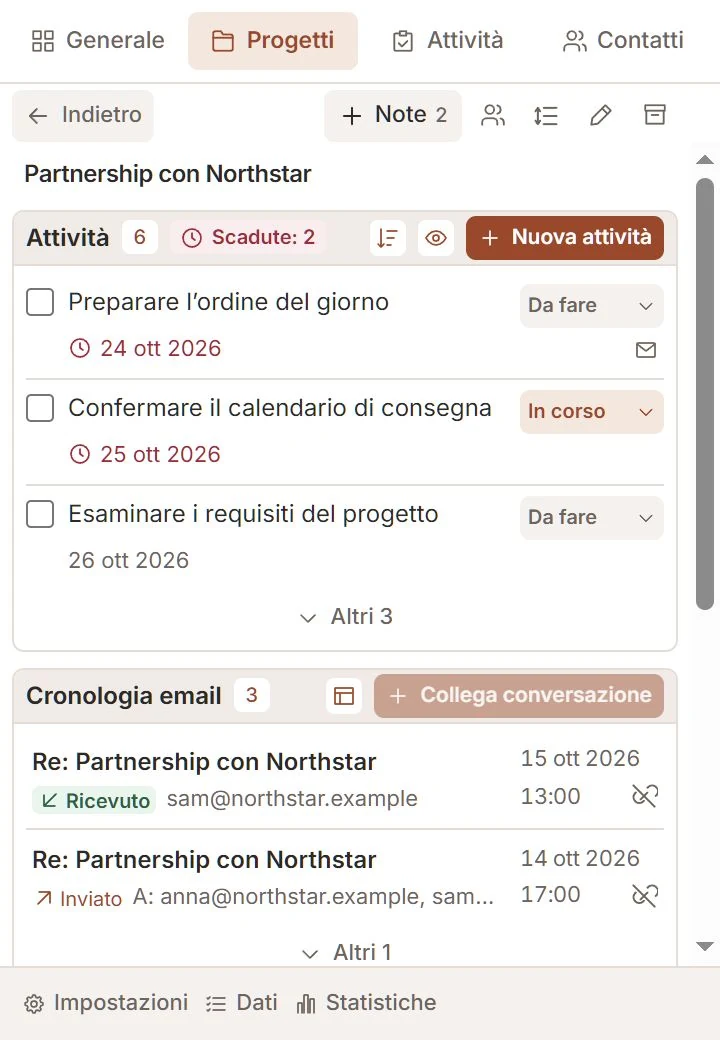
- Attendi il CRM: Generale mostra il contesto della conversazione.
Gmail è accessibile in sola lettura. Testi e allegati restano in Gmail; Talvu elabora e conserva metadati selezionati per i collegamenti CRM. In Workspace può servire l’approvazione dell’amministratore.
Organizzare la prima conversazione
- Crea un progetto per il lavoro del cliente.
- Collega la conversazione e salva i partecipanti utili come contatti.
- Aggiungi un’attività per il prossimo passo e una nota con i dettagli.
Progetti, contatti e attività sono indipendenti: inizia da ciò che ti serve. Per scrivere e rispondere usa Gmail; Talvu non invia email.
Se il collegamento non termina
- Verifica che l’account scelto corrisponda alla scheda Gmail.
- Se l’organizzazione blocca l’accesso, chiedi all’amministratore Workspace.
- Usa la riconnessione o il tentativo proposto nel pannello; se persiste, contatta l’assistenza.
L’avviso di verifica Google e la politica aziendale sono distinti dall’installazione. Non inviare password o codici di verifica all’assistenza.