
Mostrare note come promemoria nelle email Gmail
Future Me ripropone una nota quando un cliente scrive di nuovo, finché contrassegni il promemoria come completato.
In questa guida
Salvare una nota del progetto
- Apri Note dall’icona o dall’intestazione del progetto.
- Scrivi e scegli Aggiungi, oppure Ctrl/Command+Invio.
- Modifica le note salvate o eliminale con conferma.
Le note si creano nel progetto e sono comuni alle sue conversazioni. Massimo 5.000 caratteri. Puoi caricare note precedenti; il testo non salvato è protetto alla chiusura.
Attivare il promemoria email
- Scegli Ricorda su una nota salvata.
- Spunta uno o più indirizzi disponibili del progetto e conferma.
- Controlla l’indicatore Nelle email e l’interruttore attivo.
Valgono i nuovi messaggi in arrivo dagli indirizzi esatti dopo l’attivazione, anche in nuove conversazioni. Non è possibile attivarlo in un progetto concluso; il pannello spiega perché.
Leggere la nota al nuovo messaggio
- Apri una nuova email in arrivo dall’indirizzo scelto.
- Leggi Talvu ricorda all’inizio della conversazione.
- Scorri il blocco compatto se corrispondono più note.
Il promemoria compare su ogni nuova email corrispondente fino al completamento o alla disattivazione. Una persona può avere più promemoria. La scheda non entra nel testo dell’email o nelle risposte.
Completare o modificare
- Scegli Mark as done ✓ sulla scheda per completare il promemoria per tutti gli indirizzi selezionati.
- Usa l’interruttore della nota per disattivare o riattivare; il testo resta.
- Aggiorna gli indirizzi quando cambiano le persone coinvolte.
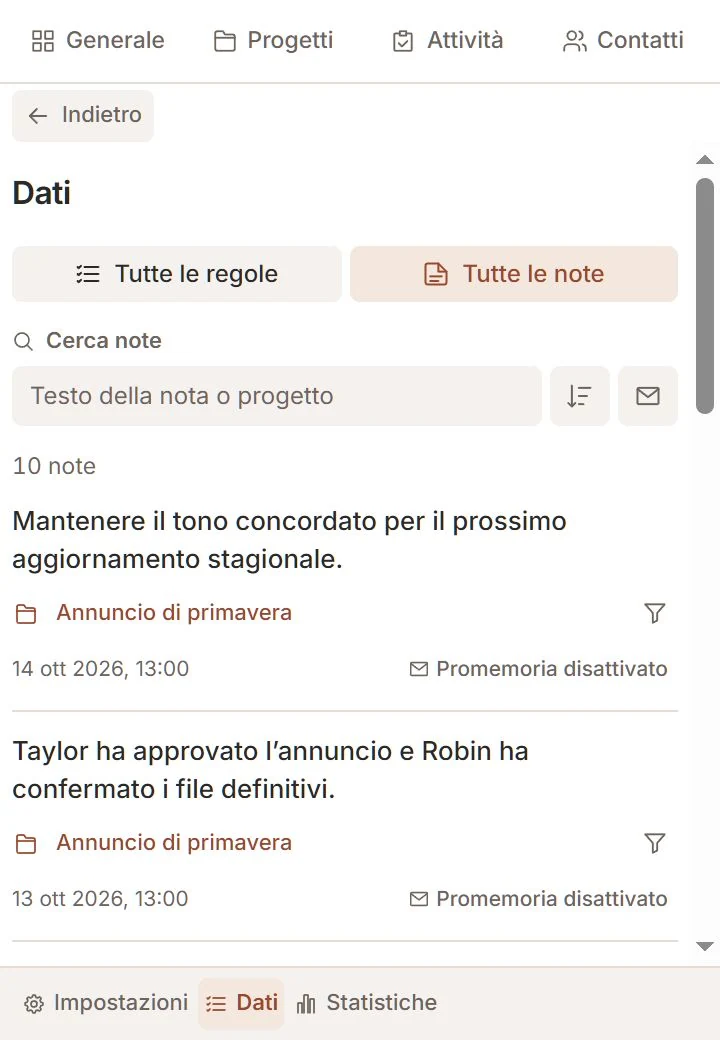
Gli indirizzi mantenuti conservano l’inizio. Quelli aggiunti valgono per nuova posta dopo il salvataggio; quelli rimossi perdono le schede. Senza indirizzi si disattiva. Il riepilogo è in Dati → Tutte le note.