
Jak połączyć Talvu z Gmailem i Google Workspace
Zainstaluj rozszerzenie Chrome, połącz właściwe konto Google i uporządkuj pierwszą rozmowę z klientem.
Na tej stronie
Instalacja w Chrome na komputerze
- Otwórz Talvu w Chrome Web Store i wybierz Dodaj do Chrome.
- Otwórz Gmail na komputerze i kliknij ikonę Talvu.
- Pozostaw wiadomość klienta obok panelu CRM.
Witryna działa na telefonie, ale rozszerzenie wymaga Chrome na komputerze. Talvu to niezależny CRM dla Gmaila, także poczty Google Workspace.
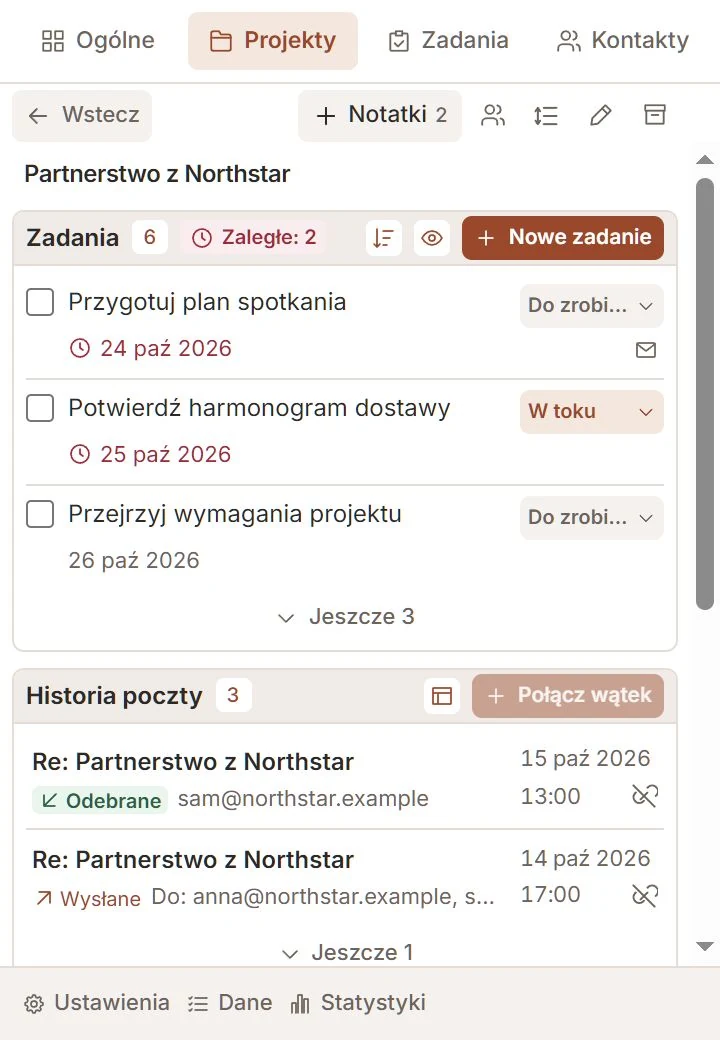
Połączenie właściwego konta
- Wybierz Kontynuuj z Google w Talvu.
- Wskaż adres otwarty w karcie Gmaila i sprawdź uprawnienia przed zgodą.
- Poczekaj na CRM; Ogólne pokaże kontekst rozmowy.
Gmail jest dostępny tylko do odczytu. Treść i załączniki pozostają w Gmailu; Talvu przetwarza i zapisuje wybrane metadane do powiązań CRM. Workspace może wymagać zgody administratora organizacji.
Pierwsza rozmowa w CRM
- Utwórz projekt dotyczący pracy z klientem.
- Powiąż rozmowę i zapisz przydatnych uczestników jako kontakty.
- Dodaj zadanie na kolejny krok oraz notatkę ze szczegółami.
Projekty, kontakty i zadania są niezależne: zacznij od potrzebnego elementu. Wiadomości piszesz i wysyłasz w Gmailu, nie w Talvu.
Gdy połączenie się nie kończy
- Porównaj wybrane konto z otwartą kartą Gmaila.
- Przy blokadzie organizacji zapytaj administratora Workspace o Talvu.
- Użyj połączenia lub ponowienia proponowanego w panelu; jeśli problem trwa, skontaktuj się ze wsparciem.
Ostrzeżenie o weryfikacji Google i polityka organizacji to inne kwestie niż instalacja rozszerzenia. Nie wysyłaj haseł ani kodów weryfikacji do wsparcia.