
Jak tworzyć zadania z wiadomości Gmail
Zapisz kolejny krok po e-mailu klienta: termin, status i odnośnik do źródłowej wiadomości w Talvu.
Na tej stronie
Utworzenie następnego działania
- Wybierz Nowe zadanie w Zadaniach, Ogólnym lub projekcie.
- Wpisz tytuł; opis, data i godzina są opcjonalne.
- Wybierz status i jeden projekt, kontakt lub adres, następnie zapisz.
Zadanie może też nie mieć powiązania. Zakładka źródłowego e-maila jest niezależna. Zadania Talvu nie są Google Tasks i nie trafiają automatycznie do Kalendarza Google.
Sprawdzenie powiązanego e-maila
- Przed zapisem sprawdź pole powiązanej wiadomości.
- W widoku wątków używana jest najnowsza wiadomość rozmowy.
- Później kliknij odnośnik zadania, aby otworzyć zapisany e-mail.
Rozwinięcie starszej odpowiedzi nie zmienia tej reguły. Bez wątków używany jest bieżący pojedynczy e-mail. Przejście do innej rozmowy zamyka nowy formularz związany z poprzednią.
Znalezienie zaległej pracy
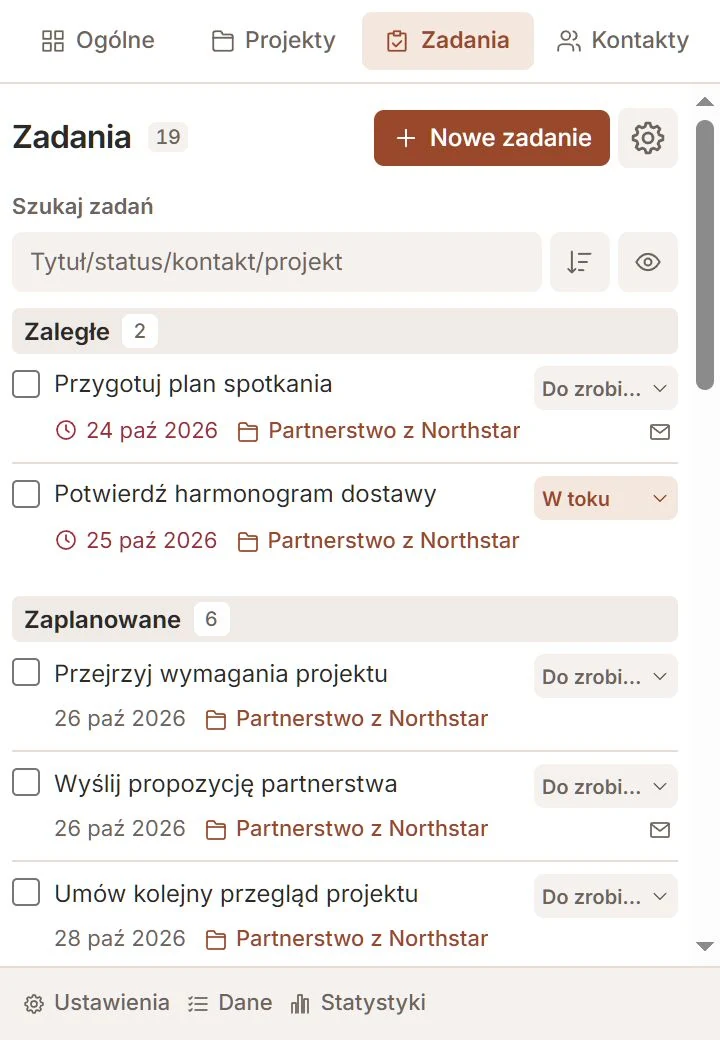
- Wyszukuj zadania i sortuj ikoną obok wyszukiwania.
- Ukryj wykonane, by skupić się na otwartych.
- Sprawdź datę i godzinę zadań z czerwonym zegarem.
Terminy uwzględniają wybraną strefę czasową. Data bez godziny pozostaje terminem dziennym. Nie wysyła e-maila klientowi; przypomnienie z notatki przy nowej poczcie to inna funkcja.
Zmiana lub wykonanie zadania
- Zmień status lub zaznacz pole wykonania.
- Edytuj tytuł, opis, termin lub relację.
- Usuń niepotrzebne zadanie z potwierdzeniem.
Jedno zadanie pojawia się w odpowiednich widokach bez kopii. Wykonanie aktualizuje widoki i odpowiednią odznakę Gmail. Wykonane można ponownie pokazać.