
Găsește și descarcă fișiere din e-mailurile proiectului
Găsește atașamente din e-mailurile asociate, sortează după dată, dimensiune sau tip și descarcă fișierul ori deschide sursa. Talvu nu stochează fișierele e-mailurilor.
În acest ghid
Găsește și descarcă fișierele proiectului
- Deschide un proiect și blocul Fișiere. Aici apar fișierele din conversațiile asociate proiectului.
- Apasă pictograma de descărcare din dreapta pentru a descărca fișierul. Numele nu pornește descărcarea. Pictograma de e-mail alăturată deschide mesajul sursă în Gmail.
- Inițial apar trei rânduri. Extinde lista pentru șase rânduri vizibile, apoi derulează sau alege Afișează mai multe.
Talvu nu păstrează aceste fișiere pe serverele sale. O descărcare cerută de tine trece prin Talvu către browser. Fișierele și lista lor nu sunt incluse în exportul CRM. Blocul necesită o versiune a extensiei care include Fișiere.
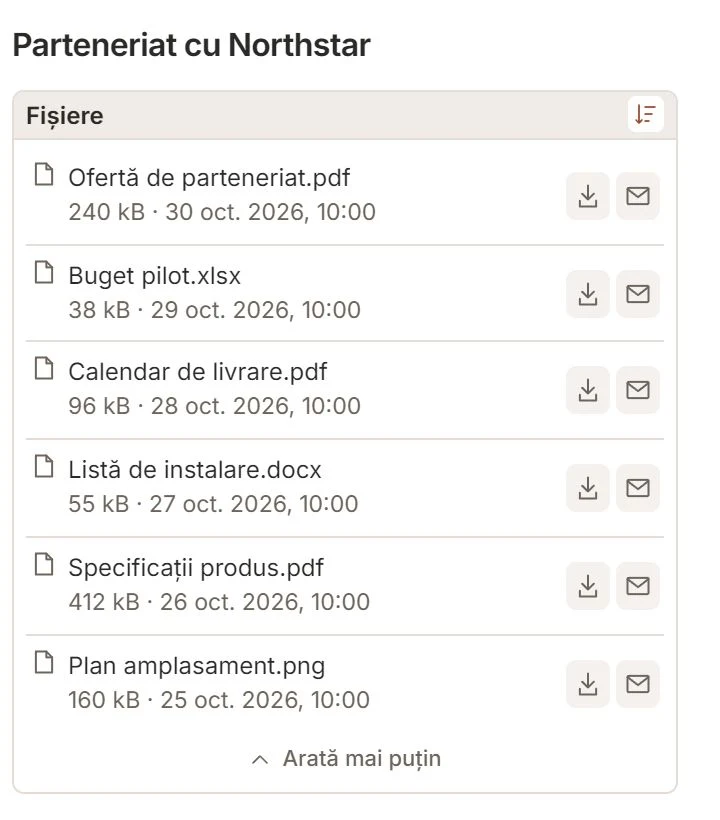
Doar atașamente
- Fișiere afișează atașamentele obișnuite din conversațiile asociate. Imaginile marcate ca încorporate sunt ascunse automat.
- O siglă poate rămâne dacă expeditorul o marchează ca atașament obișnuit. Talvu folosește marcaje MIME, nu recunoașterea imaginilor.
- Sortează fișierele încărcate. Nu trebuie să resetezi un filtru de categorii când deschizi alt proiect.
Lista nu descarcă conținutul fișierelor. Descărcarea începe doar din pictograma de descărcare; pictograma de e-mail deschide mesajul sursă.
Sortează lista și deschide e-mailul sursă
- Deschide pictograma de sortare din antetul Fișiere.
- Alege data e-mailului, de la nou la vechi sau invers, dimensiunea crescător sau descrescător ori tipul fișierului. Tipul urmează extensia sau formatul declarat.
- Pictograma de e-mail din rând deschide mesajul original; folosește pictograma separată de descărcare doar când ai nevoie de fișier.
Sortarea se aplică fișierelor deja încărcate. Extinde blocul pentru a vedea mai multe; rezultatele noi intră în ordinea aleasă. Schimbarea sortării nu descarcă fișiere.
Actualizarea automată a listei
- La revenirea într-un proiect, continuă cu lista deja încărcată. Folosește Arată mai multe pentru a verifica alte conversații.
- Lista se actualizează automat când se modifică conversațiile asociate sau mesajele lor.
- Dacă un fișier nu este disponibil, deschide e-mailul sursă în Gmail. Închide eroarea cu crucea sau folosește Reîncearcă, dacă este disponibil.
Poate apărea o pauză temporară la restabilirea actualizărilor; apăsările repetate nu o scurtează. Talvu nu păstrează copii ale fișierelor pe servere. Conținutul tranzitează Talvu doar la o descărcare cerută explicit. Fișierele și lista lor nu intră în exportul CRM.