
Empezar con Talvu para Gmail y Google Workspace
Instala la extensión de Chrome, conecta la cuenta correcta y organiza tu primera conversación con un cliente.
En esta guía
Instalar en Chrome de escritorio
- Abre Talvu en Chrome Web Store y elige Añadir a Chrome.
- Abre Gmail en el ordenador y pulsa el icono de Talvu.
- Mantén el correo del cliente abierto junto al panel CRM.
El sitio funciona en móviles; la extensión necesita Chrome de escritorio. Talvu es un CRM independiente para Gmail, incluido el correo de Google Workspace.
Conectar la cuenta correcta
- Elige Continuar con Google en Talvu.
- Selecciona la misma dirección que en la pestaña de Gmail y revisa los permisos antes de aceptarlos.
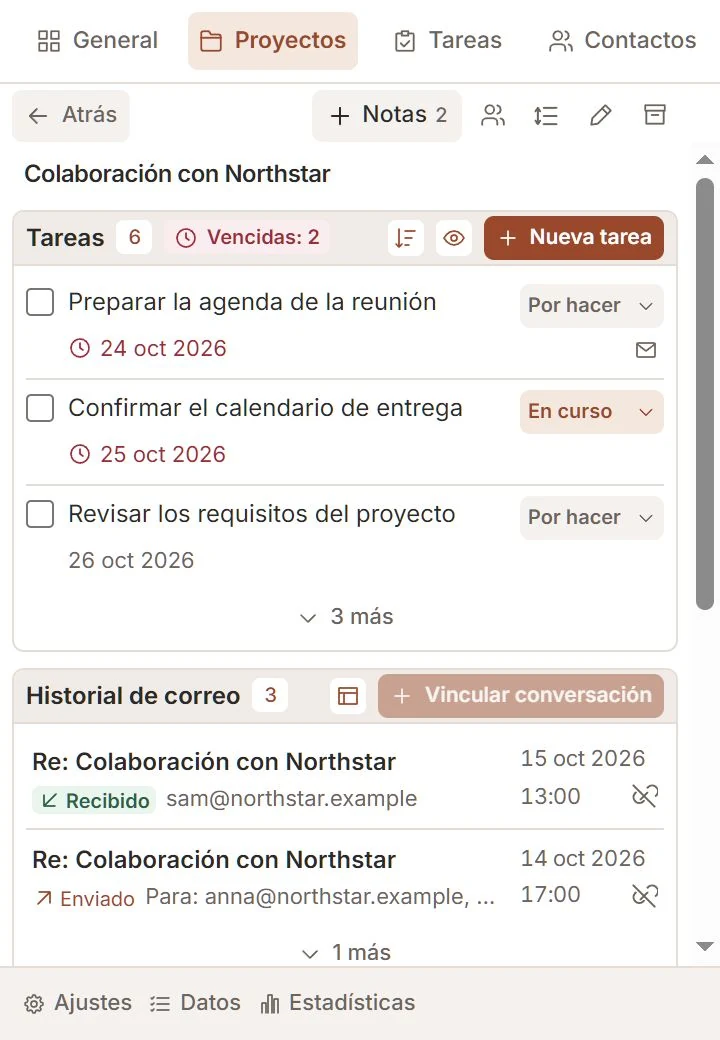
- Espera al panel CRM; General muestra el contexto de la conversación.
El acceso a Gmail es de solo lectura. El texto y los adjuntos permanecen en Gmail; Talvu procesa y guarda metadatos seleccionados para los vínculos CRM. La política de Workspace puede requerir autorización del administrador.
Organizar la primera conversación
- Crea un proyecto para el trabajo del cliente en Proyectos.
- Vincula la conversación y guarda los participantes útiles como contactos.
- Añade una tarea para el siguiente paso y una nota con los detalles.
Proyectos, contactos y tareas son independientes: empieza por lo que necesites. Los correos se escriben y responden en Gmail; Talvu no los envía.
Si la conexión no termina
- Comprueba que la dirección elegida coincide con la pestaña Gmail.
- Si tu organización bloquea el acceso, consulta al administrador de Workspace.
- Usa la acción de conexión o reintento del panel y contacta con soporte si persiste.
El aviso de verificación de Google y la política de tu organización son distintos de instalar la extensión. Nunca envíes contraseñas ni códigos a soporte.