
Mostrar notas como recordatorios en correos Gmail
Future Me recupera una nota guardada cuando un cliente vuelve a escribir, hasta que marques el recordatorio como hecho.
En esta guía
Guardar una nota del proyecto
- Abre Notas desde el icono o la cabecera del proyecto.
- Escribe y elige Añadir, o pulsa Ctrl/Command+Enter.
- Edita notas guardadas o elimínalas con confirmación.
Las notas se crean dentro del proyecto y son comunes a sus conversaciones. Límite: 5.000 caracteres por nota. Puedes cargar notas anteriores; el texto sin guardar se protege al cerrar.
Activar el recordatorio por correo
- Elige Recordar en una nota guardada.
- Marca una o varias direcciones disponibles del proyecto y confirma.
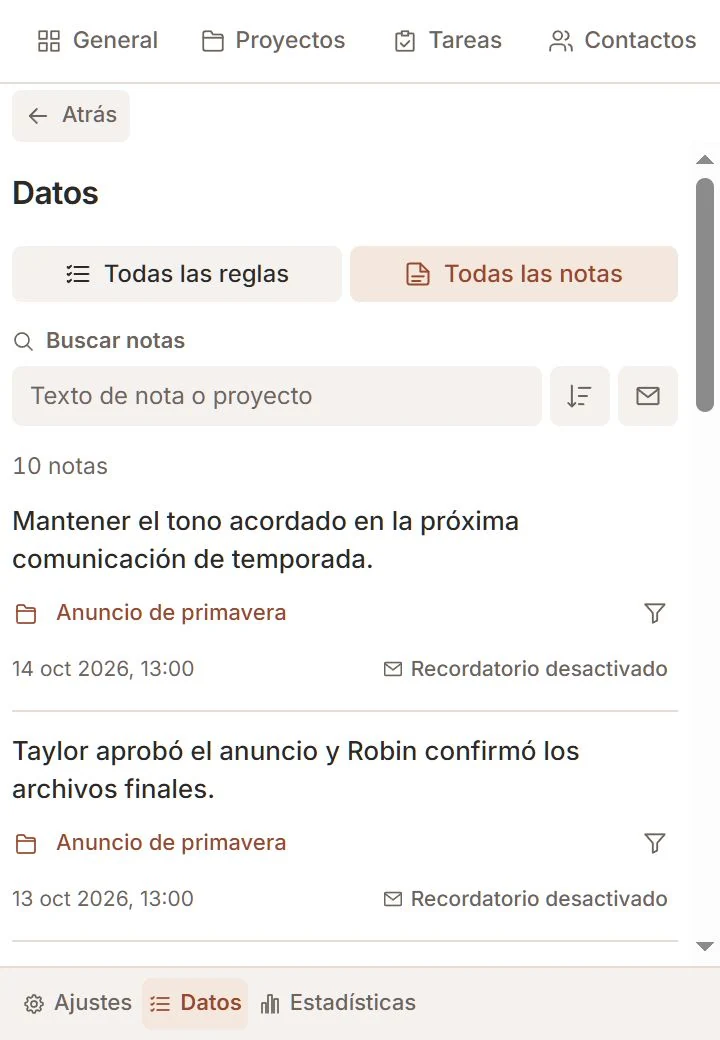
- Comprueba la marca En correos y el interruptor activo.
Coinciden los nuevos mensajes entrantes de esas direcciones exactas tras la activación, incluso en hilos nuevos. No se puede activar para un proyecto finalizado; el panel explica el motivo.
Leer la nota cuando escriba el cliente
- Abre un nuevo correo entrante de una dirección elegida.
- Lee el bloque Talvu recuerda al principio de la conversación.
- Desplázate dentro del bloque compacto si coinciden varias notas.
Aparece en cada nuevo correo coincidente hasta completarlo o desactivarlo. Puedes tener varios recordatorios para una persona. La tarjeta no forma parte del mensaje ni se envía en las respuestas.
Completar o ajustar el recordatorio
- Pulsa Mark as done ✓ en la tarjeta para finalizar el recordatorio para todas las direcciones elegidas.
- Activa o desactiva el interruptor de la nota; su texto permanece guardado.
- Modifica las direcciones seleccionadas cuando cambien los participantes.
Las direcciones conservadas mantienen su inicio. Las añadidas solo coinciden con correo nuevo tras guardar; las retiradas pierden las tarjetas. Sin direcciones se desactiva. Consulta el conjunto en Datos → Todas las notas.