
Crear tareas de seguimiento desde correos Gmail
Convierte un correo del cliente en una acción con fecha, estado y enlace al mensaje de origen en Talvu.
En esta guía
Crear la siguiente acción
- Elige Nueva tarea en Tareas, General o un proyecto.
- Escribe el título y, opcionalmente, descripción, fecha y hora.
- Selecciona estado y un solo proyecto, contacto o dirección; guarda.
La tarea también puede no tener relación. El marcador del correo es aparte. Las tareas Talvu no son Google Tasks ni se añaden automáticamente a Google Calendar.
Comprobar el correo vinculado
- Revisa Correo vinculado antes de guardar.
- En vista de conversación se usa el último correo del hilo.
- Más adelante abre el enlace de la tarea para volver al mensaje guardado.
Abrir una respuesta antigua no cambia esta regla. Sin vista de conversación se usa el mensaje individual actual. Cambiar a una conversación distinta cierra el formulario nuevo ligado a la anterior.
Encontrar trabajo pendiente
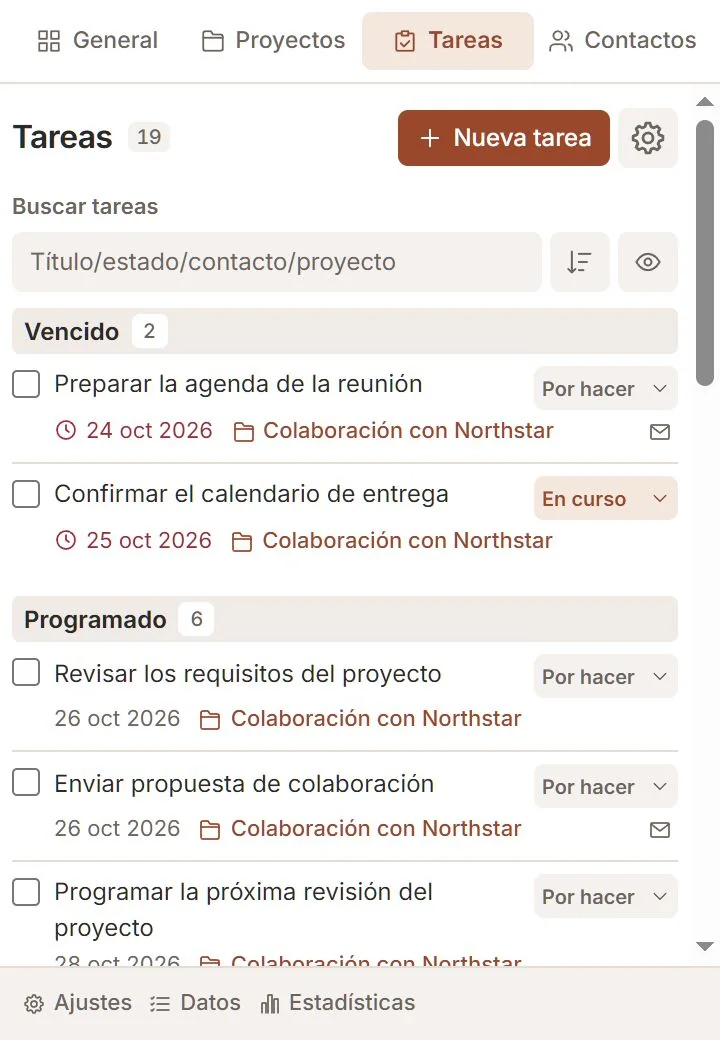
- Busca tareas y usa la ordenación junto al buscador.
- Oculta las completadas para centrarte en las pendientes.
- Revisa fecha y hora en las tareas con reloj rojo.
Las fechas siguen la zona horaria elegida. Una fecha sin hora es un vencimiento de día. No se envía un correo al cliente: los recordatorios de notas por nuevo correo son otra función.
Actualizar o completar
- Cambia el estado o marca la casilla de completada.
- Edita título, descripción, vencimiento o relación cuando lo necesites.
- Elimina una tarea innecesaria con confirmación.
La misma tarea aparece en distintas vistas sin duplicarse. Completarla actualiza esas vistas y la insignia Gmail correspondiente. Puedes volver a mostrar las completadas.