
Trovare e scaricare file dalle email del progetto
Trova gli allegati delle email collegate, ordinali per data, dimensione o tipo e scarica il file o apri la fonte. Talvu non conserva i file delle email.
In questa guida
Trovare e scaricare i file del progetto
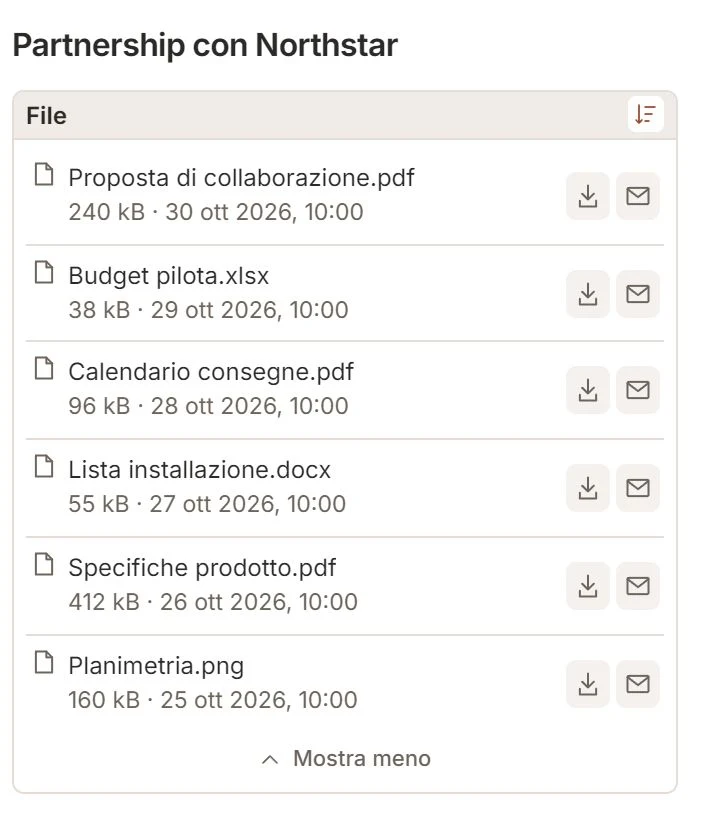
- Apri un progetto e il blocco File. Mostra i file delle conversazioni collegate a quel progetto.
- Seleziona l’icona di download a destra per scaricare un file. Il nome non avvia il download. L’icona email accanto apre il messaggio originale in Gmail.
- All’inizio compaiono tre righe. Espandi l’elenco per sei righe visibili, poi scorri o scegli Mostra altro.
Talvu non conserva questi file sui propri server. Un download richiesto da te passa attraverso Talvu fino al browser. I file e il loro elenco non sono inclusi nell’esportazione CRM. Il blocco richiede una versione dell’estensione che includa File.
Solo allegati
- File mostra gli allegati normali delle conversazioni collegate. Le immagini contrassegnate come incorporate vengono nascoste automaticamente.
- Un logo può comparire se il mittente lo contrassegna come allegato normale. Talvu usa marcatori MIME, non il riconoscimento delle immagini.
- Ordina i file caricati. Non occorre reimpostare un filtro di categoria quando apri un altro progetto.
L’elenco non scarica il contenuto dei file. Solo l’icona di download avvia il download; l’icona email apre il messaggio di origine.
Ordinare la lista e aprire l’email originale
- Apri l’icona di ordinamento nell’intestazione File.
- Scegli la data email più recente o meno recente, il file più grande o più piccolo, oppure il tipo. Il tipo segue l’estensione o il formato dichiarato.
- L’icona email sulla riga apre il messaggio originale; usa l’icona di download separata solo quando vuoi scaricare il file.
L’ordinamento riguarda i file già caricati. Espandi il blocco per vederne altri; i nuovi risultati entrano nell’ordine scelto. Cambiare ordinamento non scarica file.
Aggiornamento automatico
- Tornando a un progetto, continua con la lista già caricata. Usa Mostra altro per controllare altre conversazioni.
- La lista si aggiorna automaticamente quando cambiano le conversazioni collegate o le relative email.
- Se un file non è disponibile, apri l’email originale in Gmail. Chiudi l’errore con la croce oppure usa Riprova, quando disponibile.
Durante il ripristino degli aggiornamenti email può esserci una pausa; clic ripetuti non la abbreviano. Talvu non conserva copie dei file sui server. Il contenuto passa da Talvu solo per un download richiesto esplicitamente. File e lista sono esclusi dall’esportazione CRM.