
Znajdowanie i pobieranie plików z wiadomości projektu
Znajdź załączniki powiązanych wiadomości, sortuj według daty, rozmiaru lub typu, pobierz plik albo otwórz źródło. Talvu nie przechowuje plików poczty.
Na tej stronie
Znajdowanie i pobieranie plików projektu
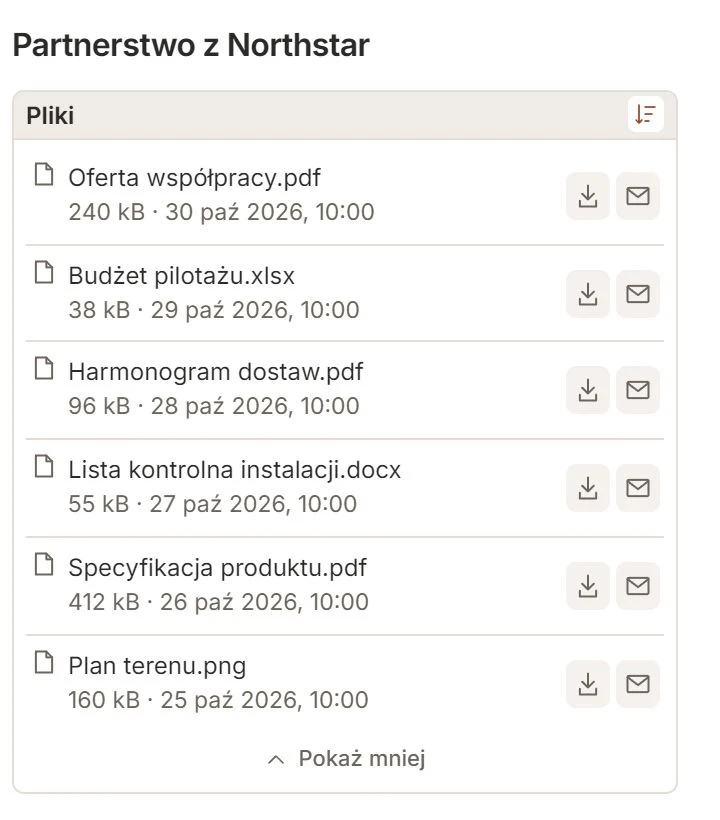
- Otwórz projekt i blok Pliki. Zawiera pliki z wątków powiązanych z tym projektem.
- Aby pobrać plik, wybierz ikonę pobierania po prawej. Nazwa pliku nie uruchamia pobierania. Sąsiednia ikona wiadomości otwiera źródłowy e-mail w Gmailu.
- Początkowo widać trzy wiersze. Rozwiń listę do sześciu widocznych wierszy, a następnie przewijaj lub wybierz Pokaż więcej.
Talvu nie przechowuje tych plików na swoich serwerach. Pobieranie na Twoje żądanie przechodzi przez Talvu do przeglądarki. Pliki ani ich lista nie są częścią eksportu CRM. Blok wymaga wersji rozszerzenia obsługującej Pliki.
Tylko załączniki
- Pliki pokazują zwykłe załączniki z powiązanych wątków. Obrazy oznaczone jako osadzone są automatycznie ukrywane.
- Logo może pozostać, jeśli nadawca oznaczy je jako zwykły załącznik. Talvu korzysta z oznaczeń MIME, a nie rozpoznawania obrazów.
- Sortuj wczytane pliki. Przy otwieraniu innego projektu nie trzeba resetować filtra kategorii.
Lista nie pobiera zawartości plików. Pobieranie rozpoczyna się tylko po kliknięciu ikony pobierania; ikona wiadomości otwiera źródłowy e-mail.
Posortuj listę i otwórz źródłowy e-mail
- Otwórz ikonę sortowania w nagłówku Pliki.
- Wybierz najnowszą lub najstarszą datę wiadomości, największy lub najmniejszy plik albo typ pliku. Typ wynika z rozszerzenia lub podanego formatu.
- Ikona wiadomości w wierszu otwiera oryginalny e-mail; oddzielnej ikony pobierania używaj tylko wtedy, gdy potrzebujesz pliku.
Sortowanie obejmuje już wczytane pliki. Rozwiń blok, aby zobaczyć więcej; kolejne wyniki trafiają do wybranej kolejności. Zmiana sortowania nie pobiera plików.
Automatyczne aktualizacje listy
- Po powrocie do projektu korzystaj z już wczytanej listy. Wybierz Pokaż więcej, aby sprawdzić kolejne rozmowy.
- Lista aktualizuje się automatycznie po zmianach w powiązanych wątkach lub wiadomościach.
- Jeśli plik jest niedostępny, otwórz jego źródłową wiadomość w Gmailu. Zamknij komunikat krzyżykiem lub użyj Ponów, jeśli jest dostępne.
Przy przywracaniu aktualizacji poczty może wystąpić przerwa; wielokrotne klikanie jej nie skraca. Talvu nie przechowuje kopii plików na serwerach. Treść przechodzi przez Talvu tylko przy jawnym pobraniu. Pliki i ich lista nie wchodzą do eksportu CRM.