
Как автоматически привязывать переписки Gmail к проекту
Настройте правила для точных адресов: новые входящие и отправленные письма будут связывать переписку с нужным проектом.
На этой странице
Создать правило привязки
- В проекте откройте Автоматическая привязка → Добавить правило.
- Выберите точный адрес и проверьте проект назначения.
- Сохраните правило и оставьте переключатель включённым.
Проверяются От, Кому и Копия в подходящих новых письмах. Правило не отправляет письма, не создаёт контакт и не импортирует весь ящик.
Понять, что будет связано
- Дождитесь нового подходящего письма после включения.
- Проверьте связь в истории писем проекта.
- Открывайте отдельные сообщения из истории в Gmail.
Совпадение связывает всю переписку и подходящие ответы. Другие старые переписки не добавляются задним числом по тому же адресу: при необходимости привяжите их вручную.
Выключить или удалить правило
- Выключите тоггл, чтобы остановить новые автоматические совпадения.
- Включите его снова, когда привязка потребуется.
- Удалите правило, которым больше не пользуетесь.
Выключение и удаление правила сохраняют существующие связи. Чтобы убрать конкретную переписку из проекта, отвяжите её в истории писем.
Управлять правилами всех проектов
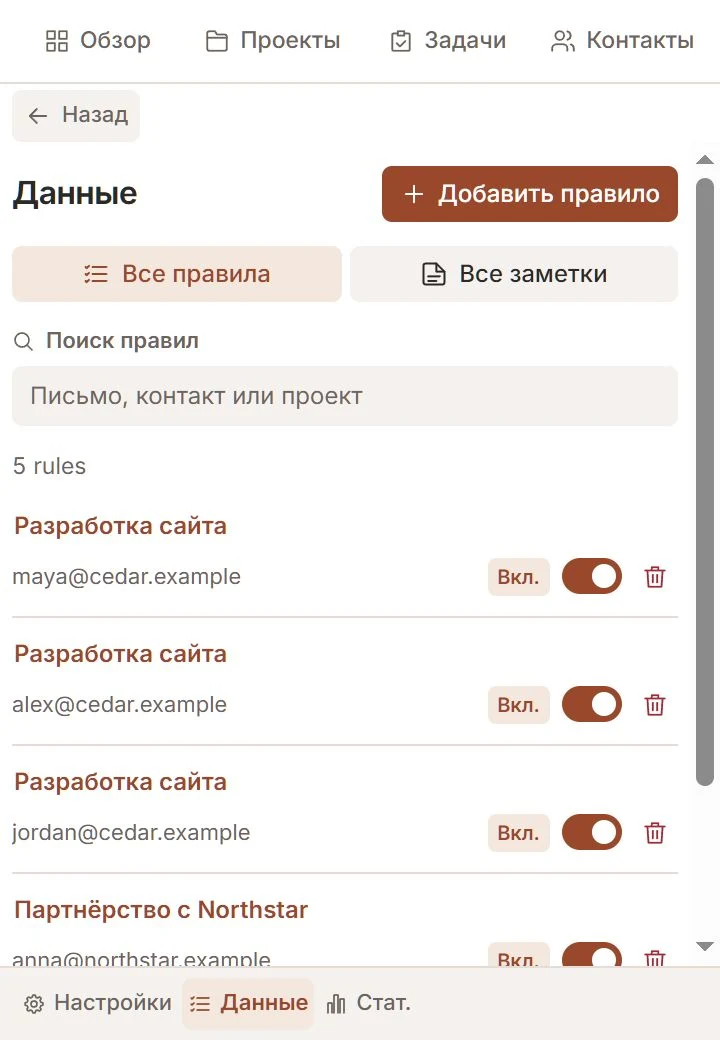
- В футере откройте Данные → Все правила.
- Найдите правило по адресу, контакту или проекту.
- Перед изменением проверьте проект и состояние переключателя.
Явно отвязанная переписка не восстанавливается незаметно существующим правилом. При неожиданном отсутствии связи проверьте ручные исключения. Правило привязки и напоминание из заметки решают разные задачи.