
Как создавать задачи из писем Gmail
Запишите следующий шаг по письму клиента: срок, статус и ссылка на исходное сообщение в Talvu.
На этой странице
Создать следующую задачу
- Нажмите Новая задача во вкладке Задачи, в Общем или в проекте.
- Введите заголовок; описание, дата и время необязательны.
- Укажите статус и один проект, контакт или адрес, затем сохраните.
Задача может быть и без связи. Ссылка на исходное письмо хранится отдельно. Задачи Talvu не являются Google Задачами и автоматически не попадают в Google Календарь.
Проверить ссылку на письмо
- Перед сохранением проверьте поле связанного письма.
- В режиме цепочек Talvu берёт последнее письмо переписки.
- Позже нажмите ссылку в задаче, чтобы вернуться к сохранённому сообщению.
Раскрытие старого ответа не меняет правило последнего письма для новой задачи. Без цепочек сохраняется текущее отдельное письмо. При переходе к другой переписке форма новой задачи, привязанная к прежней, закрывается.
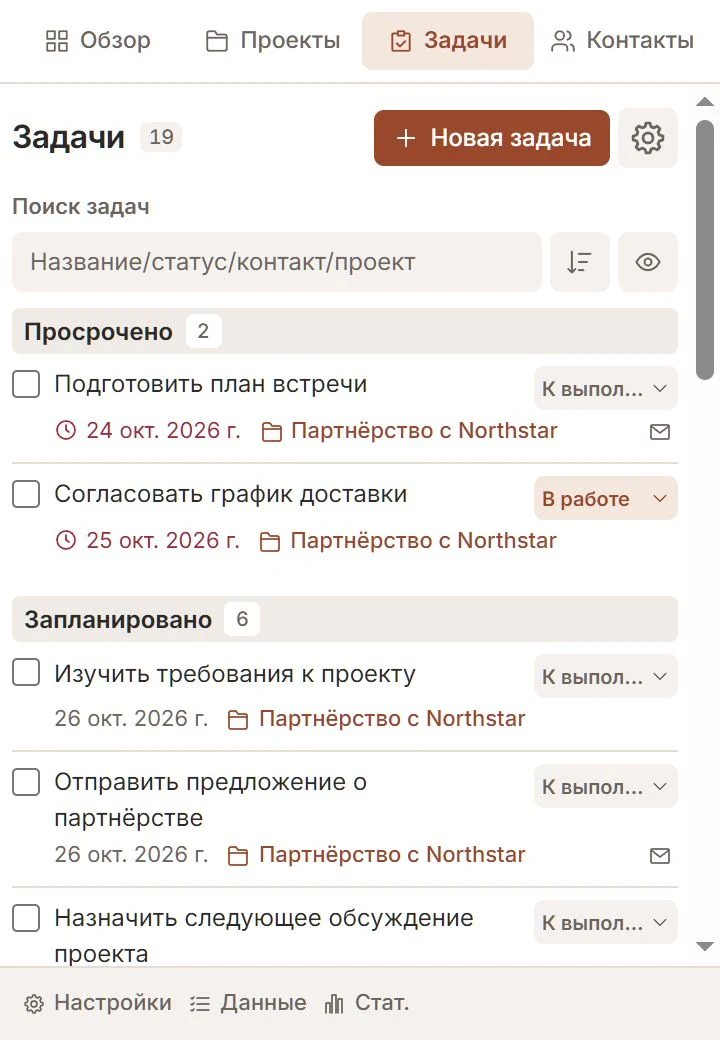
Найти задачи, требующие внимания
- Используйте поиск задач и иконку сортировки возле него.
- Скройте выполненные задачи, чтобы видеть текущие.
- Проверьте срок и время задач с красными часами.
Сроки учитывают выбранный часовой пояс. Дата без времени остаётся сроком на день. Срок задачи не отправляет письмо клиенту; напоминание из заметки при новом входящем — отдельная функция.
Изменить или выполнить задачу
- Измените статус либо отметьте задачу выполненной.
- Используйте редактирование для заголовка, описания, срока и связи.
- Удалите ненужную задачу с подтверждением.
Одна задача появляется в подходящих разделах без дубликатов. Выполнение обновляет эти разделы и соответствующий бейдж Gmail. Выполненные задачи можно снова показать настройкой видимости.