
Как подключить Talvu к Gmail и Google Workspace
Установите расширение Chrome, подключите нужный аккаунт Google и начните вести работу с клиентами прямо в почте.
На этой странице
Установка в Chrome на компьютере
- Откройте Talvu в интернет-магазине Chrome и нажмите Установить.
- Откройте Gmail на компьютере и нажмите значок расширения Talvu.
- Оставьте письмо клиента открытым рядом с панелью CRM.
Сайт доступен с телефона, но расширение работает в настольном Chrome. Talvu — независимая CRM для Gmail, включая корпоративную почту Google Workspace.
Вход в нужный аккаунт Google
- Нажмите Продолжить с Google в панели Talvu.
- Выберите тот же адрес, который открыт во вкладке Gmail, и изучите запрашиваемые разрешения.
- Дождитесь открытия CRM. В разделе Общее появятся данные выбранной переписки.
Доступ к Gmail — только для чтения. Тексты писем и вложения остаются в Gmail; Talvu обрабатывает и хранит выбранные метаданные для связей CRM. В Workspace может потребоваться разрешение администратора организации.
Первый проект, контакт и задача
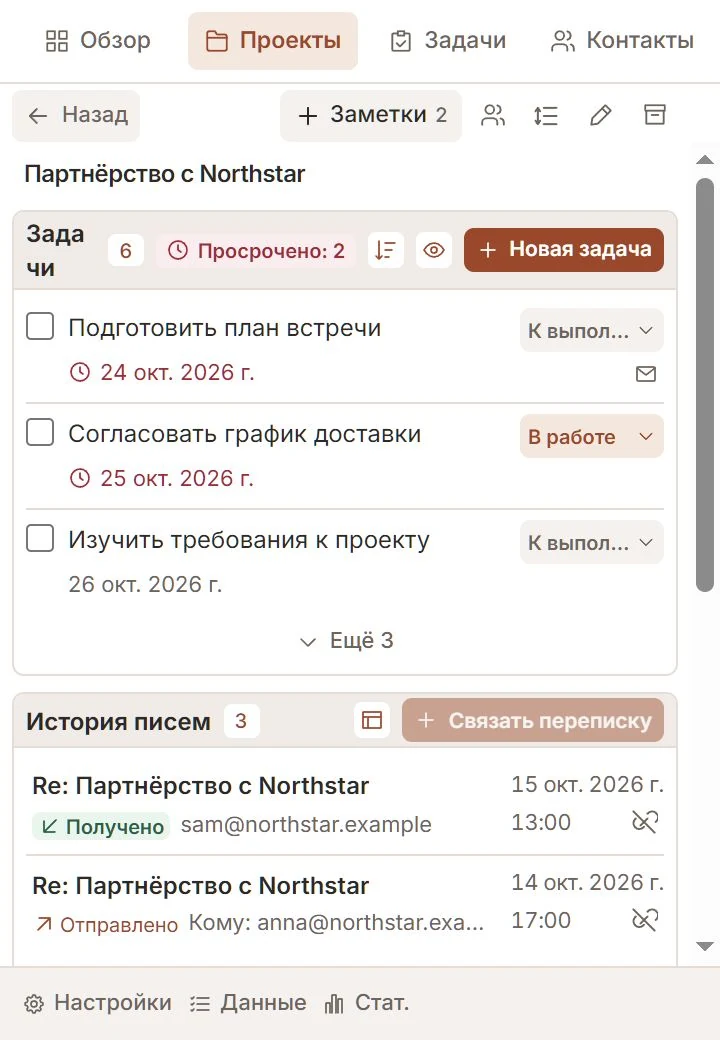
- Создайте проект для работы с клиентом во вкладке Проекты.
- Привяжите открытую переписку и сохраните нужных участников как контакты.
- Добавьте задачу на следующий шаг и заметку с важными деталями.
Проекты, контакты и задачи существуют независимо: не обязательно создавать всё сразу. Пишите и отвечайте клиентам в Gmail — Talvu не отправляет письма.
Если подключение не завершается
- Сверьте выбранный адрес Google с адресом открытой почты.
- Если доступ ограничила организация, обратитесь к администратору Workspace.
- Используйте предложенное в панели повторное подключение или повтор загрузки; при необходимости напишите в поддержку.
Предупреждение о проверке приложения Google и политика вашей организации не связаны с самой установкой расширения. Не передавайте поддержке пароли и коды подтверждения.