
Как показывать заметки-напоминания в новых письмах Gmail
Future Me возвращает сохранённую заметку, когда клиент снова пишет, пока вы не отметите напоминание выполненным.
На этой странице
Сохранить заметку проекта
- Откройте Заметки через значок проекта или кнопку в его шапке.
- Напишите текст и нажмите Добавить либо Ctrl/Command+Enter.
- Редактируйте сохранённую заметку или удалите её с подтверждением.
Заметки создаются внутри проекта и общие для всех его переписок. Ограничение текста — 5 000 символов. Старые заметки можно подгрузить; несохранённый текст защищён при закрытии.
Включить напоминание по почте
- Нажмите Напомнить у сохранённой заметки.
- Отметьте один или несколько доступных адресов проекта и подтвердите.
- Проверьте метку В письмах и включённый тоггл.
Напоминание подходит новым входящим с выбранных точных адресов после активации, в том числе в новой переписке. В завершённом проекте включить его нельзя; панель объяснит причину.
Увидеть заметку, когда клиент напишет
- Откройте новое входящее письмо выбранного адреса.
- Прочитайте блок Talvu помнит вверху переписки.
- Если заметок несколько, используйте прокрутку внутри компактного блока.
Напоминание остаётся в каждом новом подходящем письме до выполнения или выключения. Одному человеку можно назначить несколько напоминаний. Карточка не становится частью письма и не уходит с ответом.
Выполнить или изменить напоминание
- Нажмите Mark as done ✓ на карточке, чтобы завершить напоминание для всех выбранных адресов.
- Выключайте и включайте напоминание тогглом заметки; сама заметка сохраняется.
- При необходимости измените список адресов.
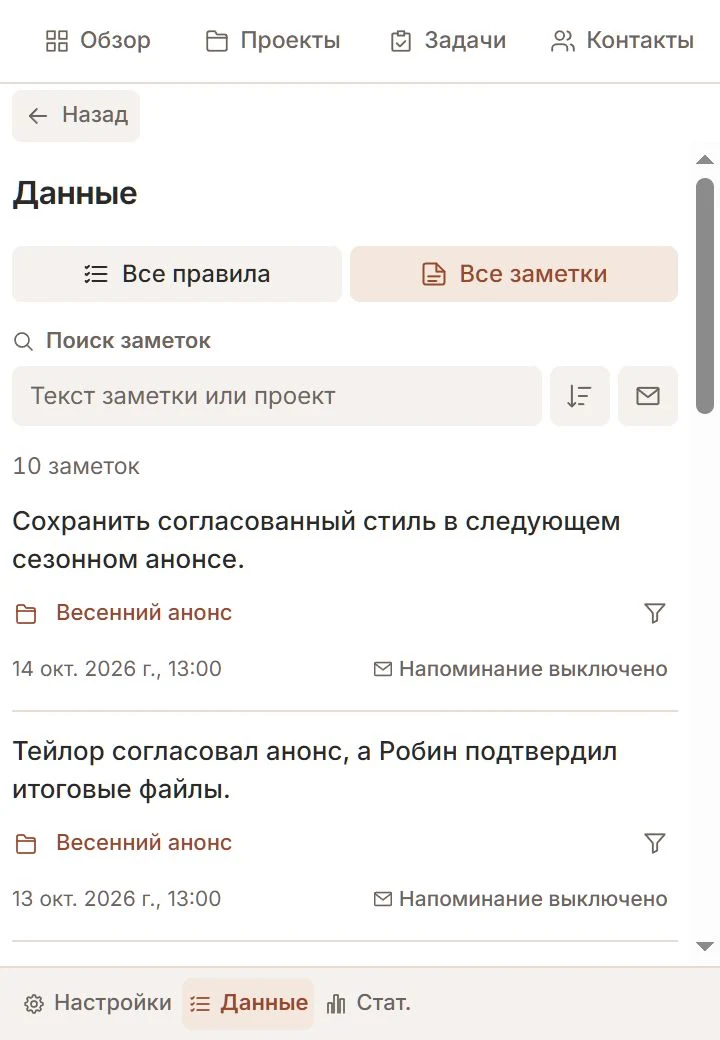
Для оставленных адресов начало действия не меняется. Добавленные подходят только новым письмам после сохранения; у удалённых карточки исчезают. Без адресов напоминание выключается. Общий список и фильтр доступны в Данные → Все заметки.