
Як підключити Talvu до Gmail і Google Workspace
Установіть розширення Chrome, підключіть потрібний обліковий запис Google і почніть працювати з клієнтами в пошті.
На цій сторінці
Установлення в Chrome на комп’ютері
- Відкрийте Talvu у Вебмагазині Chrome і натисніть установлення.
- Відкрийте Gmail на комп’ютері та натисніть значок Talvu.
- Залиште лист клієнта відкритим поруч із панеллю CRM.
Сайт доступний на телефоні, але розширення потребує настільного Chrome. Talvu — незалежна CRM для Gmail, зокрема корпоративної пошти Google Workspace.
Вхід у відповідний обліковий запис
- Натисніть Продовжити з Google у панелі Talvu.
- Виберіть ту саму адресу, що відкрита у вкладці Gmail, та перегляньте дозволи.
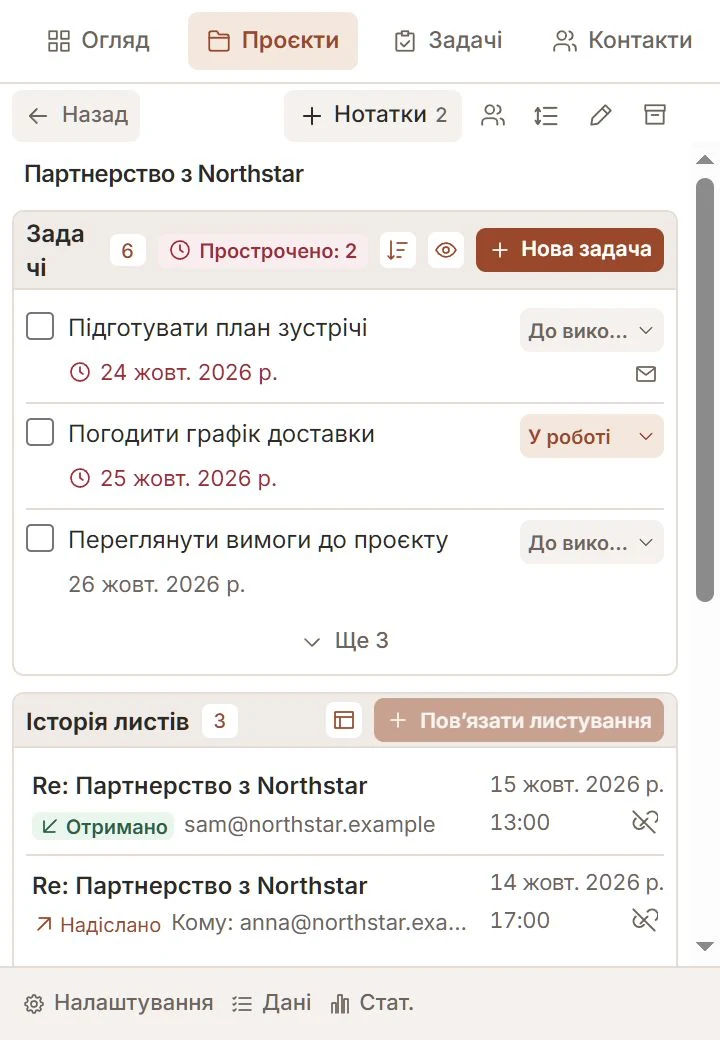
- Дочекайтеся CRM. У розділі Загальне з’явиться контекст вибраного листування.
Доступ до Gmail — лише для читання. Тексти листів і вкладення залишаються в Gmail; Talvu обробляє й зберігає вибрані метадані для зв’язків CRM. У Workspace може знадобитися дозвіл адміністратора організації.
Перший проєкт, контакт і завдання
- Створіть проєкт для роботи з клієнтом у вкладці Проєкти.
- Прив’яжіть відкрите листування та збережіть потрібних учасників як контакти.
- Додайте завдання на наступний крок і нотатку з важливими деталями.
Проєкти, контакти й завдання незалежні: почніть із потрібного. Пишіть і відповідайте в Gmail — Talvu не надсилає листів.
Якщо підключення не завершується
- Звірте вибрану адресу Google з відкритою поштою.
- Якщо доступ обмежила організація, зверніться до адміністратора Workspace.
- Скористайтеся запропонованим повторним підключенням або завантаженням; за потреби напишіть у підтримку.
Попередження про перевірку Google та політика організації відрізняються від установлення розширення. Не передавайте паролів і кодів підтвердження в чаті.