
Як створювати завдання з листів Gmail
Запишіть наступний крок за листом клієнта: термін, статус і посилання на вихідне повідомлення в Talvu.
На цій сторінці
Створити наступну дію
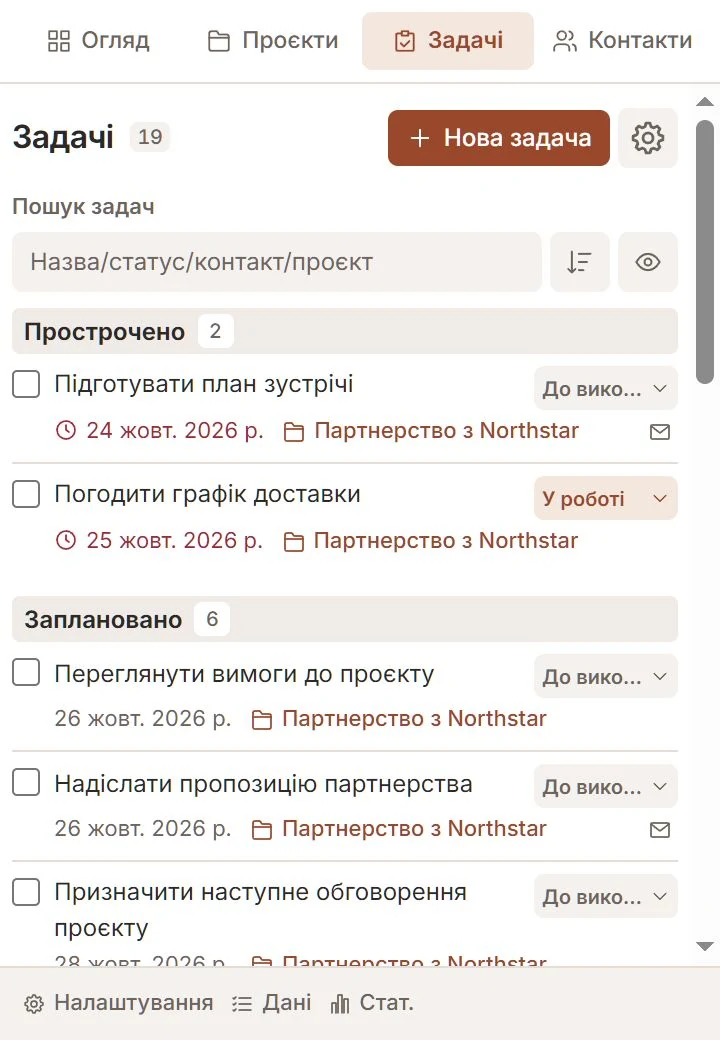
- Натисніть Нове завдання у Завданнях, Загальному або проєкті.
- Введіть заголовок; опис, дата й час необов’язкові.
- Виберіть статус і один проєкт, контакт або адресу та збережіть.
Завдання може бути без зв’язку. Посилання на вихідний лист окреме. Завдання Talvu — не Google Завдання й автоматично не додаються до Google Календаря.
Перевірити прив’язаний лист
- Перевірте поле пов’язаного листа перед збереженням.
- У режимі ланцюжків Talvu використовує останній лист розмови.
- Пізніше натисніть посилання завдання, щоб повернутися до збереженого повідомлення.
Розкриття давньої відповіді не змінює цього правила. Без ланцюжків зберігається поточний окремий лист. Перехід до іншої розмови закриває прив’язану до попередньої форму нового завдання.
Знайти роботу, що потребує уваги
- Використовуйте пошук завдань і сортування поруч.
- Приховайте виконані завдання, щоб бачити поточні.
- Перевірте дату й час завдань із червоним годинником.
Терміни враховують вибраний часовий пояс. Дата без часу лишається терміном на день. Термін не надсилає листа клієнту; нагадування з нотатки за новим вхідним — інша функція.
Змінити або виконати завдання
- Змініть статус або позначте завдання виконаним.
- Відредагуйте заголовок, опис, термін чи зв’язок за потреби.
- Видаліть непотрібне завдання з підтвердженням.
Одне завдання відображається у відповідних розділах без копій. Виконання оновлює ці розділи й відповідний бейдж Gmail. Виконані записи можна знову показати налаштуванням видимості.