
Як показувати нотатки-нагадування в нових листах Gmail
Future Me повертає збережену нотатку, коли клієнт знову пише, доки ви не позначите нагадування виконаним.
На цій сторінці
Зберегти нотатку проєкту
- Відкрийте Нотатки через значок проєкту або його шапку.
- Напишіть текст і натисніть Додати або Ctrl/Command+Enter.
- Редагуйте збережені нотатки або видаліть із підтвердженням.
Нотатки створюються всередині проєкту та спільні для його розмов. До 5 000 символів на нотатку. Старі нотатки можна довантажити; незбережений текст захищено під час закриття.
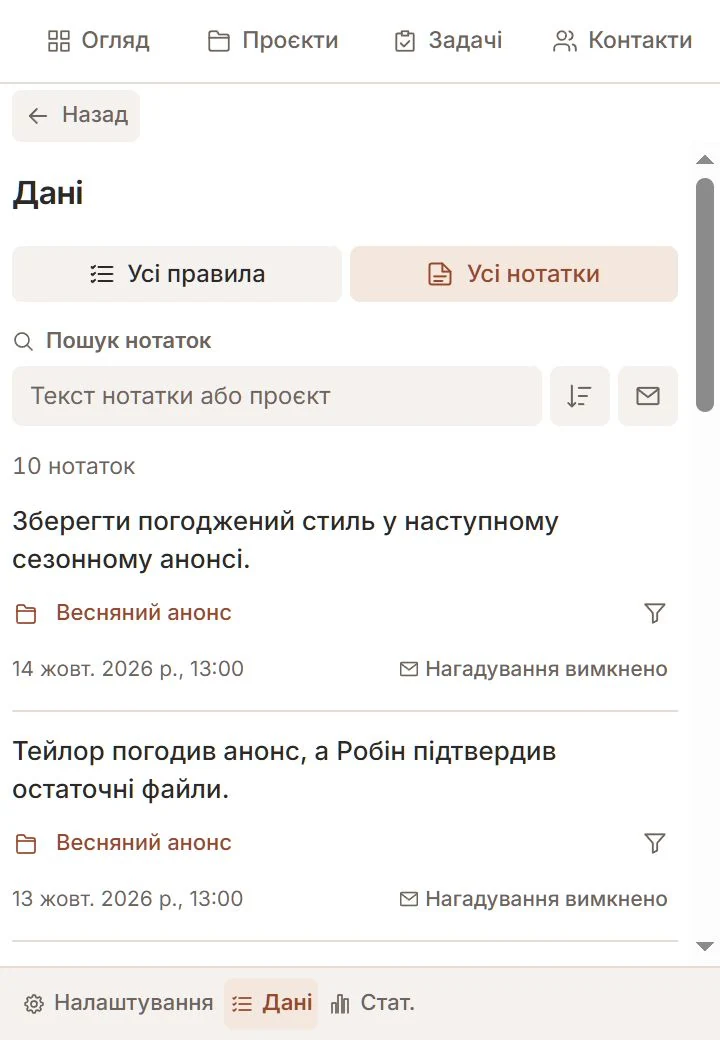
Увімкнути нагадування в пошті
- Натисніть Нагадати біля збереженої нотатки.
- Позначте одну чи кілька доступних адрес проєкту й підтвердьте.
- Перевірте мітку У листах і ввімкнений перемикач.
Підходять нові вхідні з точних вибраних адрес після активації, навіть у новій розмові. У завершеному проєкті ввімкнення неможливе; панель пояснить причину.
Побачити нотатку, коли клієнт напише
- Відкрийте новий вхідний лист вибраної адреси.
- Прочитайте блок Talvu пам’ятає угорі розмови.
- Якщо нотаток кілька, прокрутіть компактний блок.
Нагадування є в кожному новому відповідному листі до виконання чи вимкнення. Одній людині можна призначити кілька нагадувань. Картка не входить до тексту листа та не надсилається з відповіддю.
Виконати чи змінити нагадування
- Натисніть Mark as done ✓ на картці, щоб завершити нагадування для всіх вибраних адрес.
- Вимикайте й вмикайте його перемикачем нотатки; сама нотатка залишається.
- За потреби змініть перелік адрес.
Залишені адреси зберігають початок дії. Додані підходять лише новим листам після збереження; для вилучених картки зникають. Без адрес нагадування вимикається. Загальний список і фільтр є в Дані → Усі нотатки.