
Talvu-Konto, Abrechnung und CRM-Export verwalten
Mehrere Gmail-Konten getrennt nutzen, Zugriffszeit prüfen, CRM-Daten exportieren und Hilfe erhalten.
Auf dieser Seite
Mehrere Google-Konten nutzen
- Öffnen Sie den Gmail-Tab des gewünschten Kontos.
- Verbinden Sie Talvu bei Aufforderung mit genau dieser Adresse.
- Wechseln Sie zwischen Gmail-Tabs für die getrennten CRM-Bereiche.
Konten teilen keine Kontakte, Projekte oder Aufgaben. Bestehendes Konto verwalten öffnet Kontoverwaltung ohne erneute Gmail-Verbindung, etwa für die verfügbaren Abrechnungs-, Export- und Löschfunktionen.
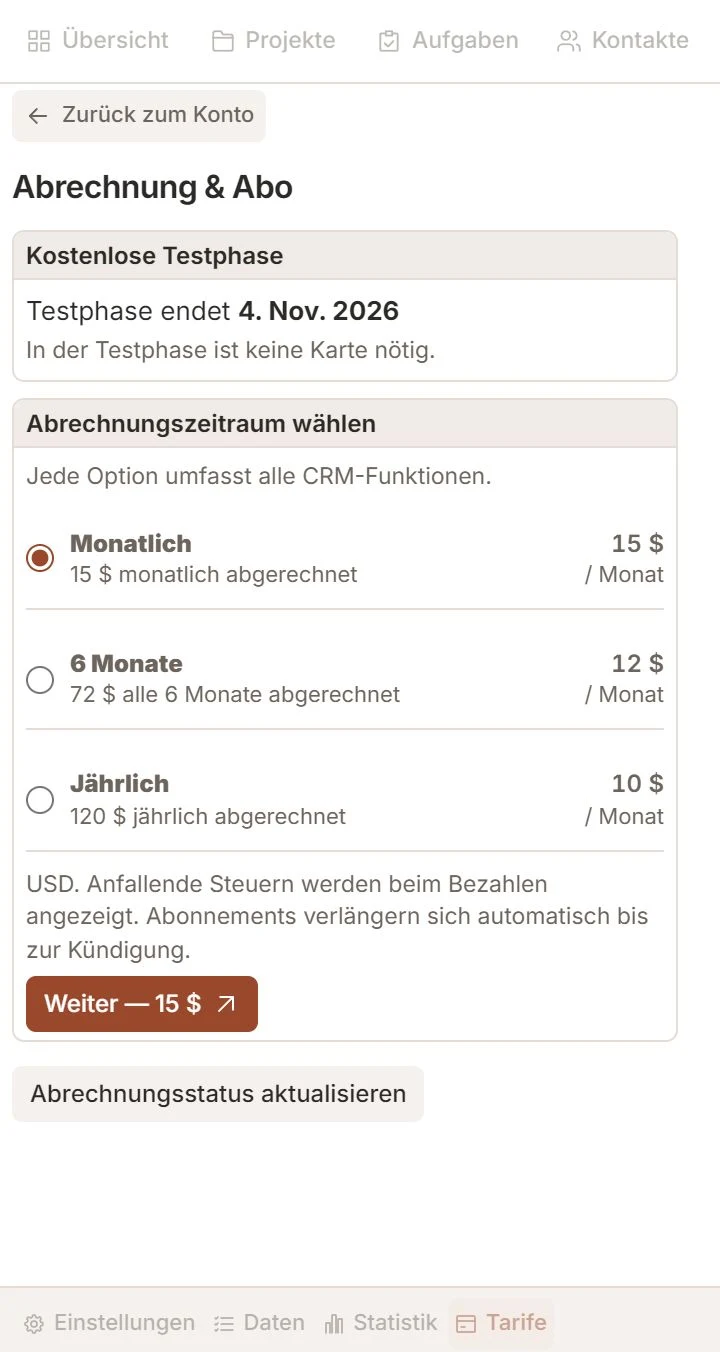
Testzeit und Abonnement prüfen
- Öffnen Sie Tarife und Zahlungen und prüfen Sie das Zugriffsende.
- Wählen Sie monatliche, halbjährliche oder jährliche Abrechnung und prüfen Sie den Gesamtbetrag.
- Kehren Sie nach dem Checkout zurück und aktualisieren Sie bei Bedarf den Zahlungsstatus.
Die 14-tägige Testzeit startet mit der ersten erfolgreichen Gmail-Verbindung ohne Karte. Preise: 15 USD monatlich, 72 USD für sechs Monate oder 120 USD jährlich; Steuer erscheint im Checkout. Prüfen Sie bei bestehendem Abo den angebotenen Wechsel oder die Kündigung. Kündigung erhält den bestätigten bezahlten Zeitraum.
Sicher exportieren oder trennen
- Laden Sie unter Einstellungen → Export die verfügbaren CRM-Daten als CSV oder XLSX.
- Behalten Sie stabile Kennungen, um zusammengehörige Datensätze zwischen Tabellen zuzuordnen.
- Wählen Sie je nach Ziel Gmail trennen, abmelden oder die bestätigte Kontolöschung.
Export umfasst CRM-Daten, Beziehungen, Notizen und Erinnerungseinstellungen, ist aber weder Gmail-Backup noch Importwerkzeug. Trennen bewahrt CRM-Daten. Talvu-Löschung entfernt keine Google-E-Mails oder externen Kontakte. Export und Löschung bleiben nach Zugriffsende erreichbar.
Hilfe und Systemmeldungen
- Öffnen Sie Support im Fußbereich und senden Sie eine klare Problembeschreibung.
- Bearbeiten oder löschen Sie nur eigene Nachrichten; ihre Position im Verlauf bleibt bestehen.
- Lesen Sie Systemmeldungen neben Support oder blenden Sie eine nur für sich aus.
Ein rotes eingekreistes Ausrufezeichen markiert ungelesene Meldungen. Nur Administratoren ändern sie für alle. Senden Sie keine Passwörter, Codes oder Kartendaten. Öffentliche Kontaktadresse: talvucrm@gmail.com.