
Talvu für Gmail und Google Workspace einrichten
Installieren Sie die Chrome-Erweiterung, verbinden Sie das richtige Google-Konto und organisieren Sie die erste Kundenunterhaltung.
Auf dieser Seite
In Chrome auf dem Computer installieren
- Öffnen Sie Talvu im Chrome Web Store und wählen Sie Hinzufügen.
- Öffnen Sie Gmail am Computer und klicken Sie auf das Talvu-Symbol.
- Lassen Sie die Kunden-E-Mail neben der CRM-Seitenleiste geöffnet.
Die Website ist mobil nutzbar; die Erweiterung benötigt Chrome auf dem Computer. Talvu ist ein unabhängiges CRM für Gmail einschließlich Google Workspace.
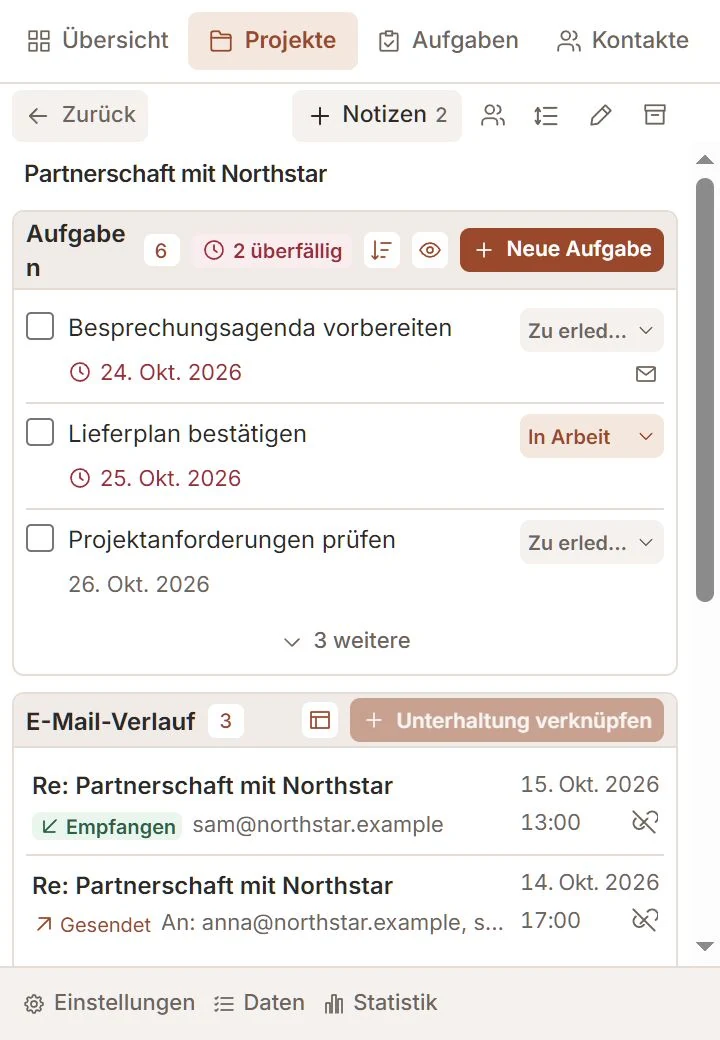
Das passende Google-Konto verbinden
- Wählen Sie in Talvu Weiter mit Google.
- Wählen Sie dieselbe E-Mail-Adresse wie im geöffneten Gmail-Tab und prüfen Sie die angeforderten Rechte.
- Warten Sie auf die CRM-Ansicht. Allgemein zeigt den Kontext der Unterhaltung.
Talvu hat nur lesenden Gmail-Zugriff. Nachrichtentexte und Anhänge bleiben in Gmail; ausgewählte E-Mail-Metadaten werden für CRM-Verknüpfungen verarbeitet und gespeichert. Bei Workspace kann eine Freigabe durch den Administrator nötig sein.
Die erste Unterhaltung organisieren
- Erstellen Sie unter Projekte ein Projekt für die Kundenarbeit.
- Verknüpfen Sie die Unterhaltung und speichern Sie wichtige Teilnehmer als Kontakte.
- Erstellen Sie eine Aufgabe und halten Sie Details in einer Projektnotiz fest.
Projekte, Kontakte und Aufgaben sind eigenständige Datensätze. Sie müssen nicht alles auf einmal einrichten. E-Mails schreiben und beantworten Sie weiterhin in Gmail.
Wenn die Verbindung nicht fertig wird
- Prüfen Sie, ob Google-Konto und geöffneter Gmail-Tab übereinstimmen.
- Bei einer Organisationssperre fragen Sie Ihren Workspace-Administrator nach Talvu.
- Nutzen Sie die angebotene Verbindungs- oder Wiederholungsaktion; bei anhaltenden Problemen kontaktieren Sie den Support.
Googles Prüfhinweis und die Zugriffsrichtlinie Ihrer Organisation sind andere Vorgänge als die Installation. Senden Sie niemals Passwörter oder Bestätigungscodes an den Support.