
Gmail-CRM: Layout und Einstellungen anpassen
Sprache, Zeitzone, Status, eigene Felder, Blockreihenfolge und Gmail-Badges passend zum Arbeitsablauf einstellen.
Auf dieser Seite
Sprache und Zeitzone wählen
- Öffnen Sie Einstellungen und Sprache.
- Wählen Sie Englisch, Deutsch, Spanisch, Russisch, Polnisch, Rumänisch, Italienisch oder Ukrainisch.
- Prüfen Sie die Zeitzone für Termine und Datumsangaben.
Beim ersten Start gilt eine unterstützte Browsersprache, sonst Englisch. Ihre gespeicherte Auswahl hat Vorrang. Eigene Namen, Notizen und andere Eingaben werden nicht übersetzt.
Status und Felder anpassen
- Benennen Sie Projekt- oder Aufgabenstatus in deren Einstellungen um und wählen Sie Farben.
- Erstellen Sie eigene Felder mit einem passenden verfügbaren Typ.
- Fügen Sie diese dem Projekt hinzu und tragen Sie Werte ein.
Die Bedeutung eines Status zählt neben seinem Namen: Abgeschlossene Projekte beeinflussen Badges und Erinnerungen. Verwenden Sie passende Felder statt aller Details im Projektnamen.
Blöcke anordnen
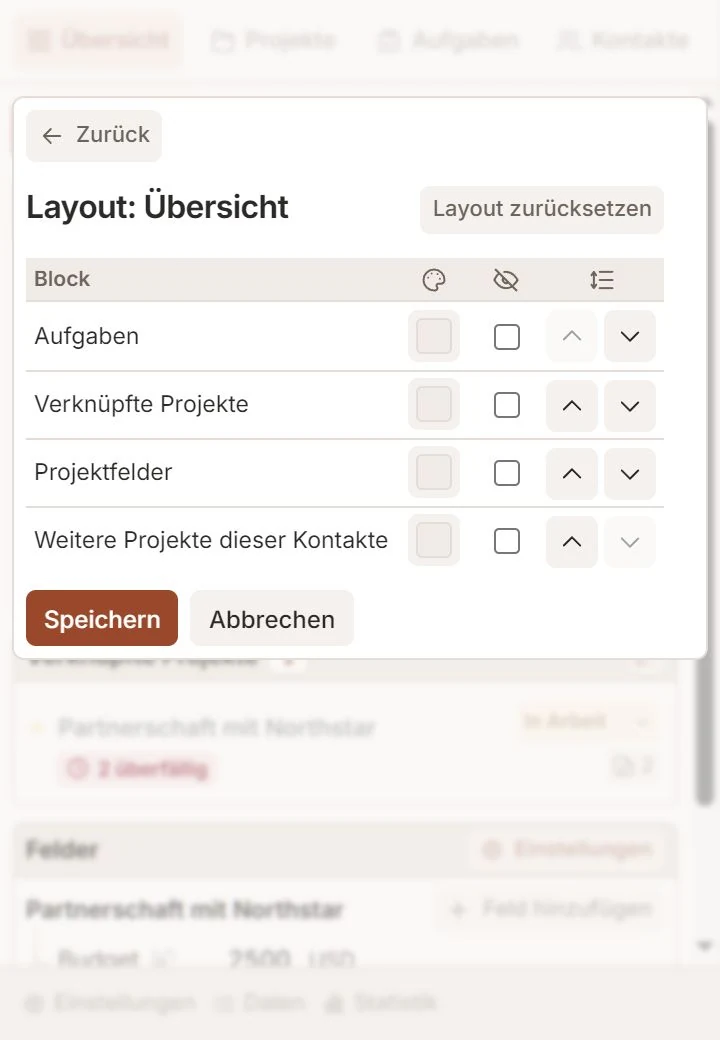
- Öffnen Sie Layout für die gewünschte Ansicht.
- Verschieben Sie Blöcke, blenden Sie ungenutzte aus und wählen Sie Kopfzeilenfarben.
- Speichern Sie oder setzen Sie das Layout zurück.
Allgemein und Projekt haben getrennte Layouts. Ein ausgeblendeter Block ändert nur die Darstellung, nicht Ihre gespeicherten Informationen.
Gmail-Badges auswählen
- Suchen Sie in Einstellungen den Bereich Gmail-Badges.
- Aktivieren Sie Aufgaben anzeigen, Projekte anzeigen oder beides.
- Lesen Sie die genauen Regeln über das Informationssymbol.
Aufgaben-Badges zählen passende unerledigte Aufgaben. Projekt-Badges zeigen aktive Projekte und schließen erfolgreiche oder erfolglose Abschlussstatus aus. Archivieren allein versteckt ein aktives Projekt nicht. Die Badges sind keine Gmail-Labels.