
Buscar y descargar archivos de los correos del proyecto
Encuentra adjuntos de correos vinculados, ordénalos por fecha, tamaño o tipo y descárgalos o abre su origen. Talvu no almacena archivos del correo.
En esta guía
Encontrar y descargar archivos del proyecto
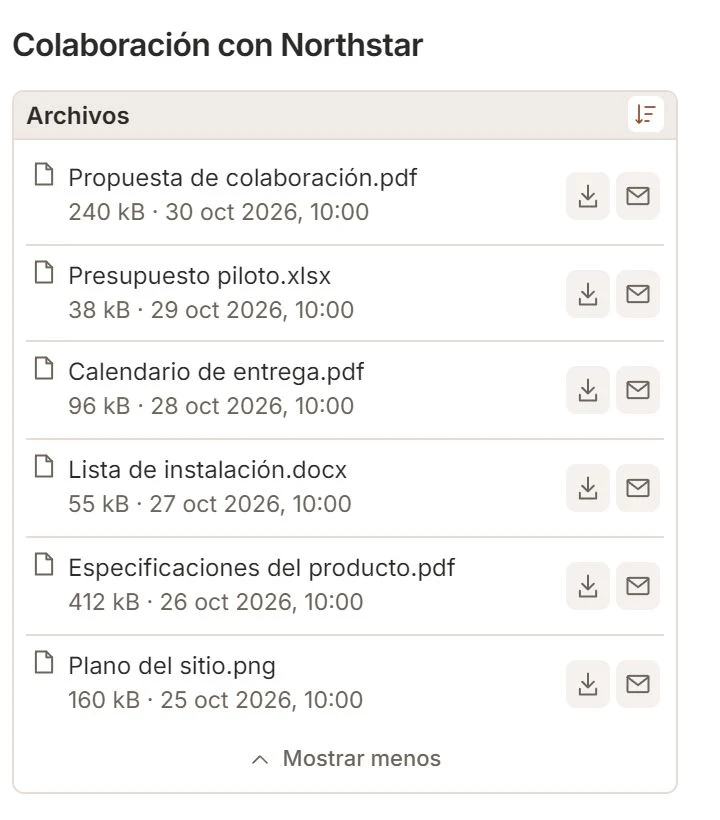
- Abre un proyecto y busca Archivos. Incluye los archivos de las conversaciones vinculadas a ese proyecto.
- Usa el icono de descarga a la derecha para descargar un archivo. El nombre no inicia la descarga. El icono de correo contiguo abre el mensaje de origen en Gmail.
- Al principio se muestran tres filas. Despliega la lista para ver seis filas y desplázate o pulsa Mostrar más.
Talvu no guarda estos archivos en sus servidores. Una descarga solicitada pasa por Talvu hasta tu navegador. Los archivos y su lista no se incluyen en la exportación del CRM. El bloque requiere una versión de la extensión que incluya Archivos.
Solo archivos adjuntos
- Archivos muestra los adjuntos normales de las conversaciones vinculadas. Las imágenes marcadas como incrustadas se ocultan automáticamente.
- Un logotipo puede aparecer si el remitente lo marca como adjunto normal. Talvu usa marcas MIME, no reconocimiento de imágenes.
- Usa la ordenación para organizar los archivos cargados. No hay un filtro de categoría que debas restablecer al abrir otro proyecto.
La lista no descarga el contenido de los archivos. Solo el icono de descarga inicia una descarga; el icono de correo abre el mensaje de origen.
Ordenar la lista y abrir el correo de origen
- Abre el icono de ordenación en la cabecera de Archivos.
- Elige la fecha de correo más reciente o más antigua, el tamaño mayor o menor, o el tipo de archivo. El tipo usa la extensión o el formato declarado.
- Usa el icono de correo de la fila para abrir el mensaje original; pulsa el icono de descarga separado solo si necesitas el archivo.
La ordenación se aplica a los archivos ya cargados. Amplía el bloque para ver más; los nuevos resultados se incorporan al orden elegido. Cambiar el orden no descarga archivos.
Actualización automática
- Al volver a un proyecto, continúa con su lista ya cargada. Usa Mostrar más para consultar más conversaciones.
- La lista se actualiza automáticamente cuando cambian las conversaciones vinculadas o sus correos.
- Si un archivo no está disponible, abre su correo de origen en Gmail. Cierra un error con la cruz o usa Reintentar cuando aparezca.
Puede haber una pausa temporal mientras se recuperan las actualizaciones del correo; pulsar repetidamente no la acelera. Talvu no guarda copias de archivos en sus servidores. El contenido solo pasa por Talvu al solicitar una descarga; los archivos y su lista no se incluyen en la exportación del CRM.