
Пошук і завантаження файлів із листів проєкту
Знаходьте вкладення пов'язаних листів, сортуйте за датою, розміром чи типом, завантажуйте потрібний файл або відкривайте джерело. Talvu не зберігає файли листів.
На цій сторінці
Знайти та завантажити файли проєкту
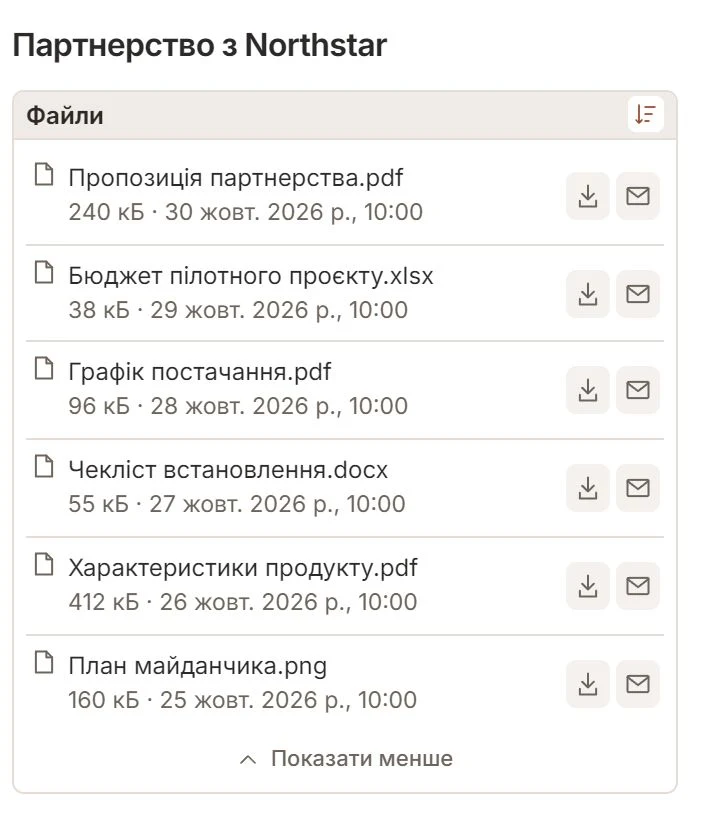
- Відкрийте проєкт і блок Файли. Тут зібрані файли з листування, пов’язаного з цим проєктом.
- Щоб завантажити файл, натисніть значок завантаження праворуч. Назва не запускає завантаження. Значок листа поруч відкриває вихідне повідомлення в Gmail.
- Спочатку видно три рядки. Розгорніть блок до шести видимих рядків, потім прокручуйте список або натискайте Показати більше.
Talvu не зберігає ці файли на своїх серверах. Під час завантаження за вашим запитом дані проходять через Talvu до браузера. Файли та їхній список не входять до експорту CRM. Блок доступний у версіях розширення, що підтримують Файли.
Лише вкладені файли
- Блок «Файли» показує звичайні вкладення з пов’язаних листувань. Зображення з позначкою вбудованих приховуються автоматично.
- Логотип може залишитися, якщо відправник позначив його як звичайне вкладення. Talvu використовує MIME-позначки, а не розпізнавання зображень.
- Виберіть сортування завантажених файлів. При переході до іншого проєкту скидати фільтр категорій не потрібно.
Список не завантажує вміст файлів. Завантаження починається лише за значком завантаження; значок листа відкриває вихідне повідомлення.
Відсортуйте список і відкрийте вихідний лист
- Відкрийте значок сортування в заголовку блоку «Файли».
- Виберіть нові або старі за датою листа, великі або малі за розміром, чи тип файлу. Тип визначається розширенням або вказаним форматом.
- Натисніть значок листа в рядку файлу, щоб перейти до вихідного повідомлення; окремий значок завантаження використовуйте, коли потрібен сам файл.
Сортування застосовується до вже завантажених файлів. Розкрийте блок, щоб побачити решту; нові результати додаються у вибраному порядку. Зміна сортування не завантажує файли.
Автоматичне оновлення списку
- Повернувшись у проєкт, продовжуйте з уже завантаженим списком. Натисніть «Показати більше», якщо ще є неперевірені листування.
- Коли змінюються пов’язані листи або ланцюжки, список оновлюється автоматично.
- Якщо файл недоступний, відкрийте вихідний лист у Gmail. Закрийте помилку хрестиком або натисніть «Повторити», коли кнопка доступна.
Під час відновлення оновлень пошти можлива пауза; повторні натискання її не пришвидшують. Talvu не зберігає копій файлів на сервері. Вміст передається лише за явного завантаження; файли та їхній список не входять до експорту CRM.