
Dateien aus Projekt-E-Mails finden und herunterladen
Anhänge verknüpfter E-Mails finden, nach Datum, Größe oder Typ sortieren und herunterladen oder in Gmail öffnen. Talvu speichert keine E-Mail-Dateien.
Auf dieser Seite
Projektdateien finden und herunterladen
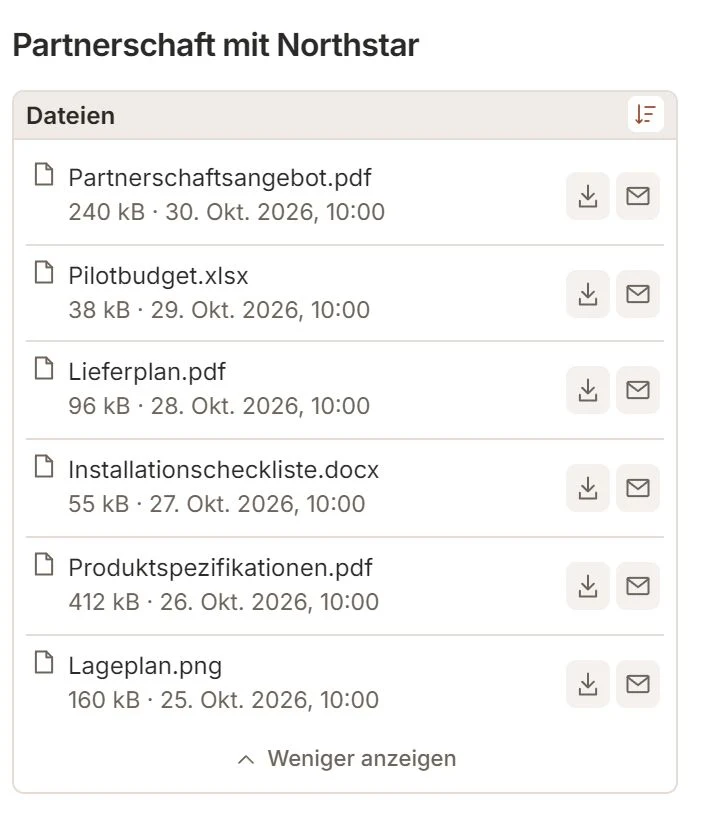
- Öffne ein Projekt und den Block Dateien. Er enthält Dateien aus den mit diesem Projekt verknüpften Unterhaltungen.
- Klicken Sie zum Herunterladen auf das Download-Symbol rechts. Der Dateiname startet keinen Download. Das E-Mail-Symbol daneben öffnet die ursprüngliche Nachricht in Gmail.
- Zuerst sind drei Einträge sichtbar. Klappe die Liste für sechs sichtbare Zeilen auf und scrolle oder wähle Mehr anzeigen.
Talvu speichert diese Dateien nicht auf seinen Servern. Nur ein ausdrücklich angeforderter Download wird über Talvu an deinen Browser übertragen. Dateien und Dateiliste sind nicht im CRM-Export enthalten. Der Block erfordert eine Erweiterungsversion mit Dateien.
Nur E-Mail-Anhänge
- Dateien zeigt normale Anhänge aus verknüpften Unterhaltungen. Als eingebettet markierte Bilder werden automatisch ausgeblendet.
- Ein Logo kann erscheinen, wenn der Absender es als normalen Anhang kennzeichnet. Talvu nutzt MIME-Markierungen, keine Bilderkennung.
- Ordne geladene Dateien über die Sortierung. Beim Projektwechsel muss kein Kategoriefilter zurückgesetzt werden.
Die Liste lädt keine Dateiinhalte herunter. Nur das Download-Symbol startet den Download; das E-Mail-Symbol öffnet die ursprüngliche Nachricht.
Liste sortieren und ursprüngliche E-Mail öffnen
- Öffnen Sie das Sortiersymbol im Kopf von Dateien.
- Wählen Sie das neueste oder älteste E-Mail-Datum, größte oder kleinste Datei oder den Dateityp. Der Typ folgt der Dateiendung oder dem angegebenen Format.
- Das E-Mail-Symbol öffnet die ursprüngliche Nachricht. Verwenden Sie das separate Download-Symbol nur, wenn Sie die Datei herunterladen möchten.
Die Sortierung gilt für bereits geladene Dateien. Klappen Sie den Block auf, um mehr zu sehen; weitere Ergebnisse werden beim Laden einsortiert. Ein Sortierwechsel lädt keine Dateien herunter.
Automatische Aktualisierung
- Wenn Sie zu einem Projekt zurückkehren, bleibt die geladene Liste erhalten. Wählen Sie Mehr anzeigen, um weitere Unterhaltungen zu prüfen.
- Die Liste wird automatisch aktualisiert, wenn sich verknüpfte Unterhaltungen oder ihre E-Mails ändern.
- Ist eine Datei nicht verfügbar, öffnen Sie die ursprüngliche E-Mail in Gmail. Schließen Sie einen Fehler mit dem Kreuz oder wählen Sie Erneut versuchen, wenn angeboten.
Bei der Wiederherstellung von E-Mail-Updates kann eine kurze Pause entstehen; wiederholtes Klicken hilft nicht. Talvu speichert keine Dateikopien auf seinen Servern. Dateiinhalte werden nur beim ausdrücklich gestarteten Download übertragen. Dateien und ihre Liste fehlen bewusst im CRM-Export.